
Tabla de contenidos
1. Asegúrate de que la culpa es de Edge
Si Microsoft Edge no puede reproducir vídeos, hay algunos pasos que debes dar antes de culpar al navegador. Empieza por verificar tu conexión a Internet y comprueba si alguien que utiliza la misma red que tú no está descargando un archivo de gran tamaño.
Además, intenta reproducir un vídeo que hayas guardado en tu ordenador para asegurarte de que no estás experimentando un mal funcionamiento de la tarjeta gráfica o del controlador de la pantalla.
Si todo parece funcionar bien en tu sistema, vamos a ver cómo puedes modificar la configuración de Edge para que vuelva a reproducir vídeos.
2. Desactivar las extensiones de Edge
Una extensión del navegador corrupta o con problemas puede dificultar la capacidad de reproducción de Edge. Para solucionarlo, debes desactivar las extensiones del navegador, pero el proceso puede ser un poco lento, especialmente si has instalado numerosas extensiones.
La forma más fácil de comprobar si una de tus extensiones impide que Edge reproduzca vídeos, es abrir una ventana InPrivate. Pulsa Ctrl + Mayús + N o haz clic en el botón tres puntos y selecciona Nueva ventana InPrivate. Esto abrirá una ventana de Edge sin ninguna extensión.
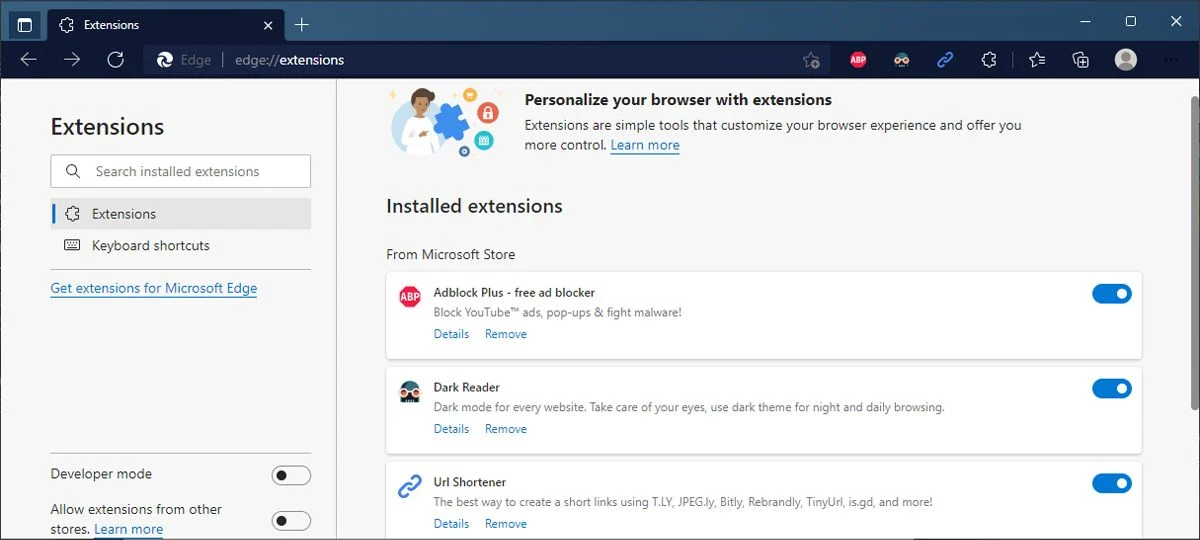
Si Edge puede reproducir vídeos mientras utiliza el modo InPrivate, ve a edge://extensiones y desactiva todas las extensiones. A continuación, utiliza los conmutadores para habilitarlas una a una y averiguar cuál es la que te causa problemas.
3. Borra la caché de tu navegador
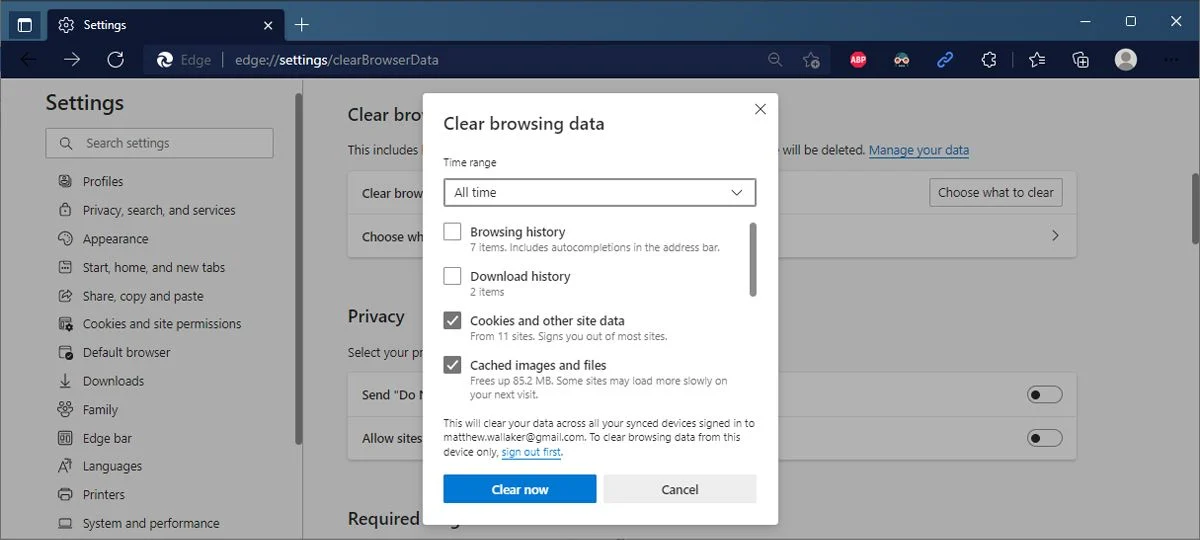
Si los datos de la caché recopilados por tu navegador se corrompen, esto interferirá con su funcionalidad. Intenta eliminar la caché de Edge y comprueba si esto soluciona el problema.
- Navega a edge://configuración
- Selecciona Privacidad, búsqueda y servicios
- Dirígete a Borrar datos de navegación y haz clic en Elige lo que quieres borrar
- Set Rango de tiempo a Todo el tiempo
- Selecciona Imágenes y archivos en caché
- Haz clic en Borrar ahora
4. Desactivar Microsoft Defender SmartScreen
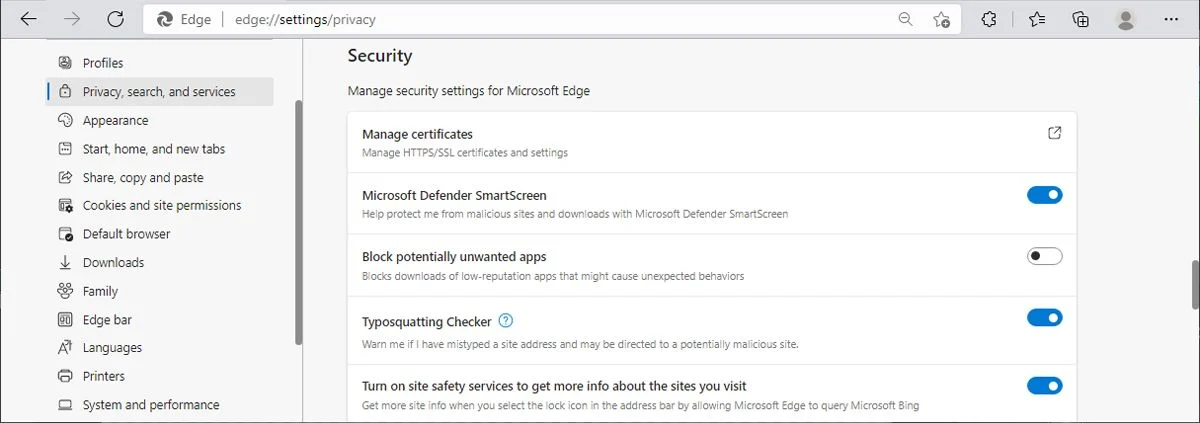
En Edge, Microsoft Defender SmartScreen analiza los sitios web antes de que se carguen, por lo que garantiza una experiencia de navegación segura. Sin embargo, esta función puede ser demasiado cautelosa y dificultar la capacidad de Edge para reproducir vídeos. En este caso, deberías desactivarla.
- Abre el menú de configuración del navegador
- Selecciona Privacidad, búsqueda y servicios
- Desplázate hasta Seguridad
- Desactiva el conmutador junto a Pantalla inteligente de Microsoft Defender
5. Restablecer banderas
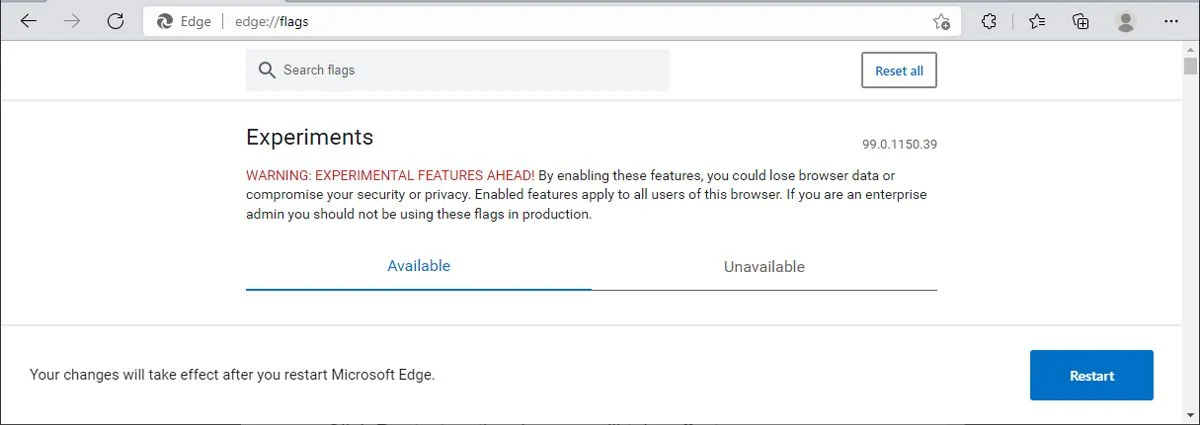
Las banderas del navegador pueden mejorar la experiencia del usuario dándole más opciones de personalización. Sin embargo, las banderas son características experimentales que no están activadas por defecto, y a veces pueden interferir con la funcionalidad de Edge.
Por lo tanto, si te has encontrado con un mal funcionamiento del navegador, como la imposibilidad de reproducir vídeos, deberías restablecer tus banderas y ver si esto ayuda a resolver el problema.
- Navega a edge://banderas
- En la parte superior de la página, selecciona Restablecer todo
- Haz clic en Reinicia para que los cambios surtan efecto
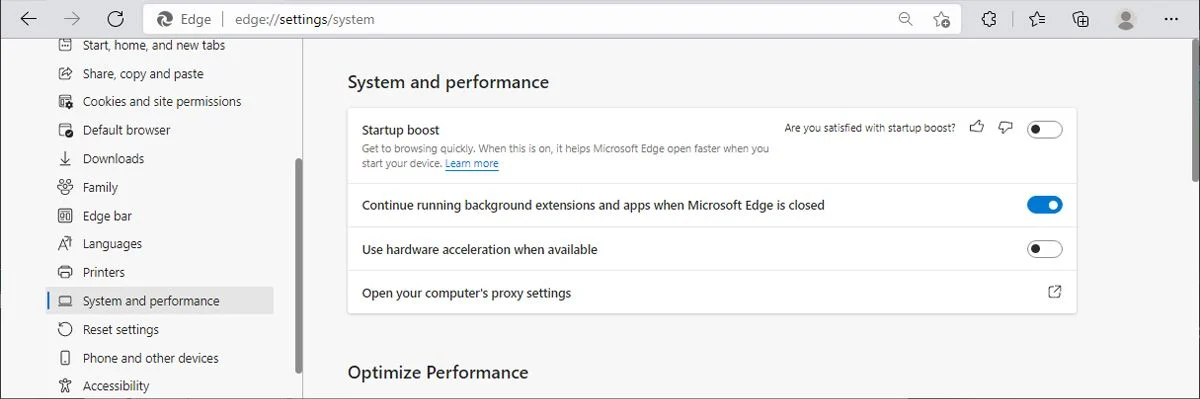
6. Desactivar la aceleración por hardware
Si la función de Aceleración de Hardware está activada, las tareas de uso intensivo de gráficos serán gestionadas por la GPU, en lugar de por la CPU. Aunque esto puede ayudar a evitar un uso elevado de la CPU, puede impedir que Edge reproduzca vídeos.
- Abre el menú de configuración del navegador
- Selecciona Sistema y rendimiento
- Desactivar el conmutador para Utilizar la aceleración por hardware cuando esté disponible
- Reinicia Edge
7. Reiniciar Edge
Si un ajuste inadecuado está impidiendo que Edge reproduzca vídeos, restablecer el navegador debería solucionar el problema. De este modo, los ajustes de Edge se revertirán a sus valores por defecto. Sin embargo, Edge conservará tu historial, tus contraseñas y tus marcadores.
A continuación te explicamos cómo puedes restablecer Edge:
- Ir a edge://configuración
- Desde el menú de la izquierda, abre Restablecer la configuración
- Haz clic en Restaurar la configuración a sus valores por defecto > Restablecer
Reproducir vídeos en Edge
Como hemos comentado, a veces Edge no puede reproducir vídeos debido a una configuración de personalización inadecuada. Sin embargo, no tienes que conformarte con la experiencia de navegación estándar. Hay muchas formas de personalizar y mejorar Edge sin romper ninguna de sus funcionalidades.